
Yazarkasa entegrasyonunda sorunların çoğu satış bilgisayarındaki köprüden, ağ bağlantısından ya da cihazın durumundan kaynaklanır. Aşağıdaki adımları sırayla deneyin. Bu yazı, cihazın Ayarlar → Yazarkasa (ÖKC) sayfasında tanımlı olduğunu varsayar.
İlk kontrol: bağlantı testi
- Köprünün kurulu olduğu satış bilgisayarında Ayarlar → Genel Ayarlar → Yazarkasa (ÖKC) sayfasını açın.
- Cihaz kartında Bağlantıyı test et'e basın.
- Çıkan mesaja göre aşağıdaki başlıklardan ilgili olanı uygulayın.
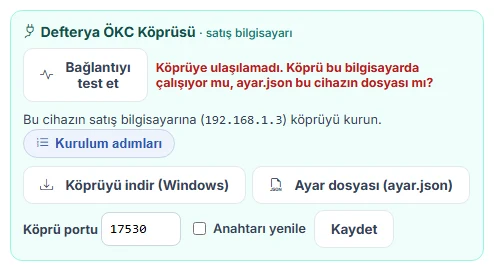
Hızlı Satış'ta üst çubuktaki ÖKC yazısına, Restorand'da üst çubuktaki ÖKC düğmesine tıklayarak da aynı testi yapabilirsiniz.
"Köprüye ulaşılamadı"
Defterya ÖKC Köprüsü bu bilgisayarda çalışmıyor ya da yanlış ayar dosyasını kullanıyor.
- Saatin yanındaki köprü simgesini arayın. Yoksa DefteryaOkcKopru.exe'yi yeniden çalıştırın.
- Simgeye sağ tıklayıp Durum'a bakın.
- Köprü klasöründeki ayar.json bu cihazın dosyası olmalı. Emin değilseniz cihaz kartından Ayar dosyası (ayar.json) ile yeniden indirip eskisinin yerine koyun ve köprüyü yeniden başlatın.
- Tarayıcı "yerel ağdaki cihazlara erişim" izni istediyse izin verin.
Köprü anahtarını yenilediyseniz ya da köprü portunu değiştirdiyseniz eski ayar.json çalışmaz; dosyayı yeniden indirin.
"Köprü çalışıyor, yazarkasa bağlı değil"
- Yazarkasa açık mı ve ana ekranda mı? Cihaz başka bir menüdeyse, kağıdı bittiyse ya da Z raporu bekliyorsa satış yapılmaz.
- Cihaz ve bilgisayar aynı yerel ağda mı, ethernet kablosu takılı mı?
- Bilgisayarın IP adresi değiştiyse eşleme bozulur. IP'yi sabitleyin; gerekirse yetkili servise yeniden eşletin.
- Windows güvenlik duvarında köprünün izni olmalı (varsayılan port 59000).
Testte S/N ya da sürüm uyarısı
- "Köprüdeki cihaz … bu kayıttaki cihaz değil": köprü klasöründe başka cihazın ayar dosyası var. Bu cihazın dosyasını indirin.
- "Köprü sürümü …; güncel sürüm …": köprüyü kapatın (simge → sağ tık → Kapat), Köprüyü indir ile yeni paketi aynı klasörün üzerine çıkarın ve yeniden çalıştırın. ayar.json yerinde kalır.
Fiş kesildi ama satış / hesap kapanmadı
Fiş yeniden kesilmez; Defterya fişi saklar.
- Hızlı Satış: ekranın üstündeki kırmızı şeritte Şimdi kaydet'e basın. Sonuç belli değilse Sonucu sorgula'yı kullanın.
- Restorand: uyarıdaki sorunu giderip masayı değiştirmeden yeniden Hesabı kapat'a basın; hesap aynı fişle kapanır.
- "Fiş çıktı mı?" sorusu gelirse yazarkasanın ekranına ve fiş çıktısına bakarak cevaplayın.
Yazarkasada fişi kesilmiş bir satışı Defterya'dan silmeyin ya da kaydını kaldırmayın; önce fişin durumunu yazarkasadan kontrol edin.
"Yazarkasa … şu an kullanılamıyor"
Hızlı Satış'ta turuncu şerit ya da Restorand'da "ÖKC kullanılamıyor" düğmesi çıkıyorsa cihaz pasif, eşlemesi "bekliyor" durumunda ya da lisans süresi dolmuş olabilir. Yazarkasa ayarları sayfasında cihaz kartını ve Lisanslarım bölümünü kontrol edin. Bu sırada satışlar yazarkasaya gönderilmeden kaydedilir.

İnpos TSM'de sipariş görünmüyor
- Cihaz kartında Satış gönderimi açık yazdığını ve kartın "Eşlendi" olduğunu kontrol edin; değilse TSM'de doğrula'ya basın.
- "Lisanslanmamış görünüyor" hatası alırsanız İnpos yetkilisinden cihazı Defterya entegrasyonuna lisanslamasını isteyin.
- Restorand'da Açık hesapları TSM yazarkasada listele açık mı, cihaz tabloda işaretli mi, hesap türü (paket / normal masa / online) ayara göre gidiyor mu kontrol edin.
- Ödeme girilmiş hesaplar cihaza gitmez.
- Hepsi doğruysa ve sipariş hâlâ gelmiyorsa ya da cihazda ödenen hesap kapanmıyorsa destek ekibimize başvurun; İnpos bağlantı ayarları bizim tarafımızda kontrol edilir.
Destek için
Köprü, klasöründe gunluk-YYYY-AA-GG.txt adlı günlük dosyaları tutar (14 gün). Destek talebinize ilgili günün dosyasını ekleyin.