
Yazarkasa (ÖKC) entegrasyonu, Hızlı Satış ve Restorand'da aldığınız nakit ve kartlı ödemelerin fişini doğrudan yeni nesil yazarkasanızdan kesmenizi sağlar. Entegrasyon açık olduğunda satış, yazarkasa fişi kesilmeden Defterya'ya kaydedilmez; böylece kasadaki fiş ile programdaki satış her zaman aynı olur.
Ne gerekir?
- Her cihaz için ayrı, 1 yıllık yazarkasa entegrasyon lisansı. Lisansı üst menüdeki Sepet simgesi → Müşteri Sepet Ürünleri bölümünden cihazınızın modeline göre alırsınız (ör. İnpos M530 Yazarkasa Entegrasyon Lisansı).
- Desteklenen model: İnpos M530. Beko X30 "Çok yakında" olarak görünür; henüz satın alınamaz ve tanımlanamaz.
- Cihazın bağlantı türü: GMP3 · kablolu (yerel ağ) ya da TSM · kablosuz (masada ödeme). Bu yazı GMP3 kurulumunu anlatır; TSM için "İnpos TSM ile masada ve kapıda ödeme" yazısına bakın.
- GMP3 için: cihaz, satış yapılan bilgisayarla aynı yerel ağda olmalı ve bilgisayarın IP adresi sabit olmalıdır.
Yazarkasa ayarlarını yalnız firmanın ana kullanıcısı görür. Menü, lisans alındıktan sonra açılır.
1. Cihazı tanımlayın
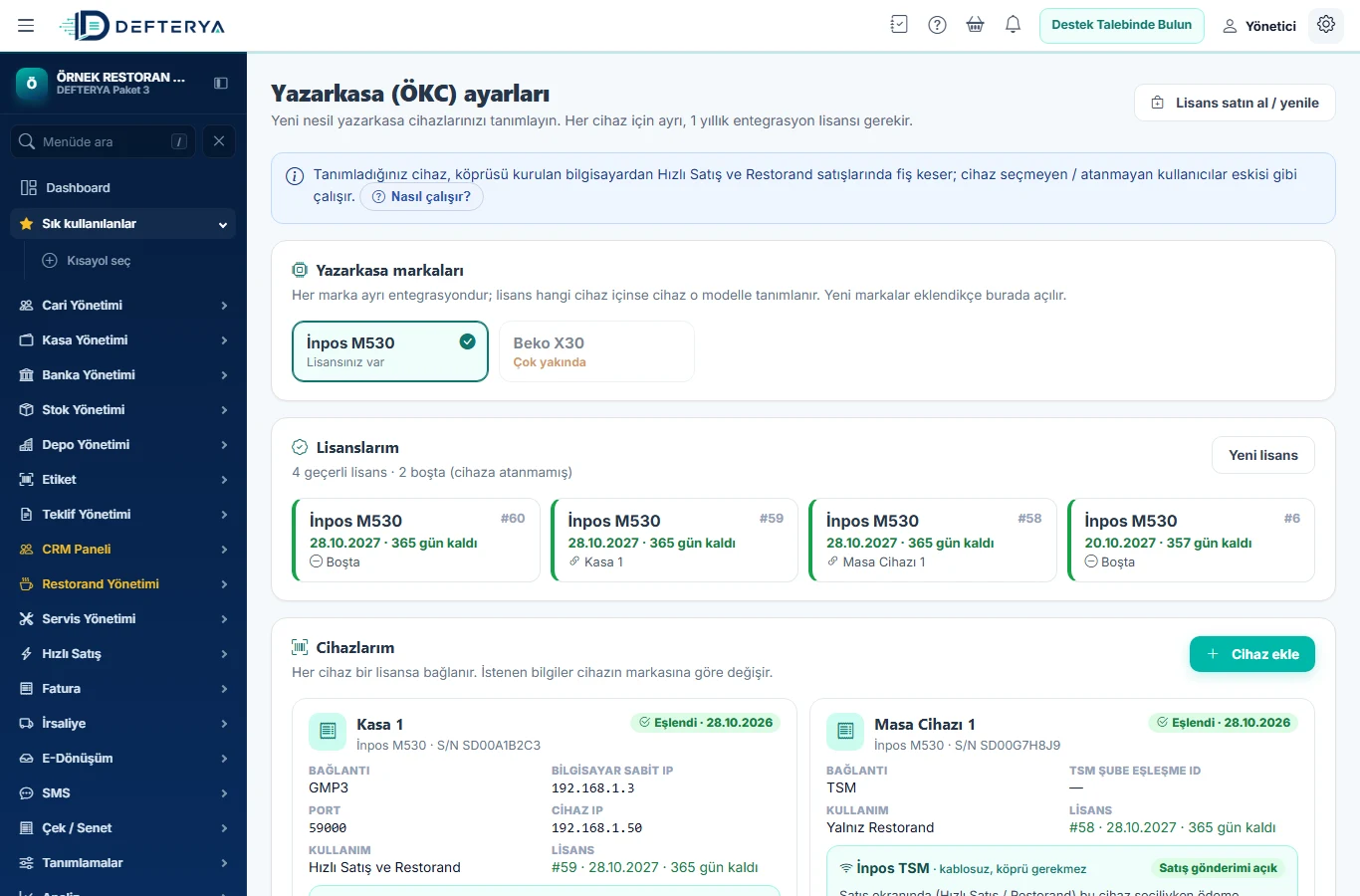
- Sağ üstteki dişli simgesinden Ayarlar → Genel Ayarlar → Yazarkasa (ÖKC) sayfasını açın.
- Lisanslarım bölümünde lisansınızın bitiş tarihini ve "Boşta" olduğunu görün.
- Cihazlarım bölümünde Cihaz ekle düğmesine basın.
- Cihaz adı (ör. Kasa 1), Lisans, Sicil (seri) no (cihazın arkasındaki S/N; gerçek İnpos cihazlarında "SD00…" ile başlar) ve Kullanım yeri (Hızlı Satış ve Restorand, Yalnız Hızlı Satış ya da Yalnız Restorand) alanlarını doldurun.
- Bağlantı yöntemi olarak GMP3 · kablolu (yerel ağ) seçin; Bilgisayar sabit IP ve Port (önerilen 59000) alanlarını girin. Cihaz IP isteğe bağlıdır.
- Kaydet'e basın.

2. Eşlemeyi yaptırın
İnpos'ta servis menüsü anahtar istediği için eşlemeyi yetkili İnpos servisi yapar. Sayfanın altındaki İnpos M530 eşleme rehberi adımları gösterir: servis, cihazda Servis → Diğer → Harici Uygulamalar → Uygulama Eşle menüsünden Defterya uygulama numarasını, bilgisayarın IP'sini ve portu girer, ardından Uygulama Etkinleştir ile tamamlar.
Eşleme bitince cihaz kartında Eşleme yapıldı düğmesine basın. Kartın sağ üstünde "Eşlendi" yazar.
3. Defterya ÖKC Köprüsü'nü kurun
Köprü, satış bilgisayarında çalışan küçük bir Windows programıdır; tarayıcıdaki satışı yazarkasaya iletir.
- Cihaz kartında Köprüyü indir (Windows) ile paketi indirin ve bütün dosyaları aynı klasöre çıkarın (ör. C:\Defterya\OkcKopru).
- Ayar dosyası (ayar.json) ile bu cihaza özel dosyayı indirip aynı klasöre ayar.json adıyla koyun. Her cihazın dosyası ayrıdır.
- DefteryaOkcKopru.exe'yi çalıştırın; saatin yanında simgesi görünür.
- Bilgisayar açılınca kendiliğinden başlaması için Win+R → shell:startup klasörüne programın kısayolunu ekleyin.
- Windows güvenlik duvarı sorarsa izin verin. Tarayıcı "yerel ağdaki cihazlara erişim" izni sorarsa da izin verin.
- Aynı sayfada Bağlantıyı test et'e basın: "Köprü çalışıyor, yazarkasa bağlı" yazmalıdır.
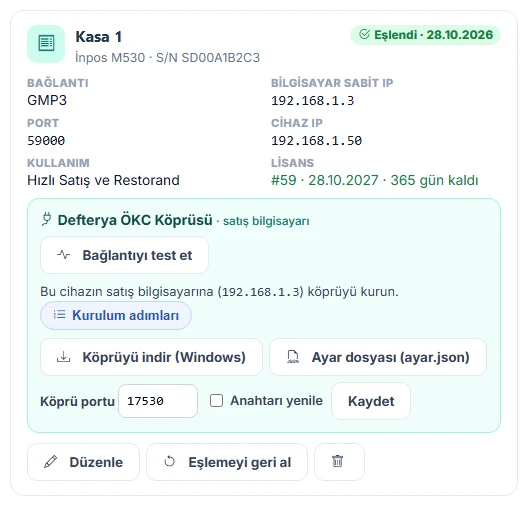
Test düğmesi, bulunduğunuz bilgisayardaki köprüye sorar. Testi köprünün kurulu olduğu satış bilgisayarından yapın.
4. Cihazı kullanıcıya atayın
- Hızlı Satış: her kasiyer kendi ekranında Ek İşlemler → Yazarkasa (ÖKC) bölümünden cihazı bir kez seçer.
- Restorand: Restorand Yönetimi → Yazarkasa Entegrasyon Ayarı sayfasında entegrasyonu açıp cihazı varsayılan olarak ya da kullanıcı bazında atarsınız.
Cihaz seçmeyen ya da cihaz atanmayan kullanıcılar eskisi gibi, yazarkasasız çalışır.
Sık karşılaşılan durumlar
- Cihaz ekle düğmesi pasif: boşta geçerli lisans yok. Yeni lisans alın ya da kullanılmayan cihazı silerek lisansını boşa çıkarın.
- Köprü portu: aynı bilgisayarda iki yazarkasa varsa kartta Köprü portunu farklı yapıp Kaydet'e basın; yeni ayar dosyasını indirip köprüyü yeniden başlatın.
- Anahtarı yenile işaretlenirse eski ayar.json çalışmaz; dosyayı yeniden indirmeniz gerekir.
- Bilgisayarın IP'si değişirse eşleme bozulur; IP'yi sabitleyin ya da servisle yeniden eşleyin.