
Kurye kullanıcısı yalnız kurye ekranını görür. Hazır paket siparişlerini üstüne alır, yola çıkar, faturasını keser ya da hesabı kapatır, fişi yazdırır ve teslim eder. Defterya'nın geri kalanı (Restorand ekranı dahil) kurye için kapalıdır.
Kurye kullanıcısı için lisansınızda Restorand ya da Hızlı Satış modülü olmalı.
Kurye kullanıcısı eklemek
- Sağ üstteki dişliden Ayarlar → Kullanıcılar → Kullanıcı ekle'ye girin.
- Kullanıcı tipi bölümünde Kurye kartını seçin.
- Kurye geçiş kodu alanına 2–4 haneli bir kod yazın (ör. 12, 305). Kuryede bu kod zorunludur ve firmanız içinde tekildir.
- Ad soyadı yazın. İlk kurye için e-posta, cep telefonu ve şifre de girin.
- Kaydet'e basın.
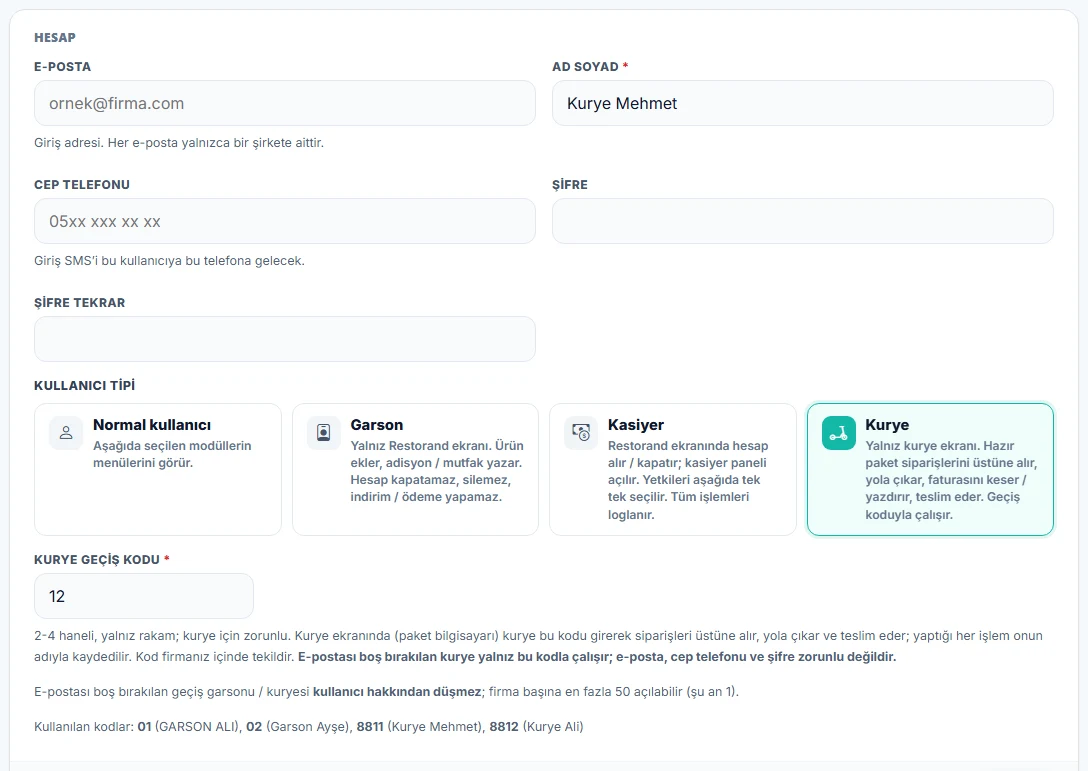
E-postasız kurye kuralı
- İlk kuryeyi e-posta adresi ve cep telefonuyla açın. Kurye bilgisayarı (paket bilgisayarı) bu kuryenin e-postası ve şifresiyle açılır.
- Sonraki kuryeleri e-postasız, yalnız geçiş koduyla açabilirsiniz. Bu kuryeler kullanıcı hakkınızdan düşmez.
- E-postasız garson ve kurye toplamı firma başına en fazla 50'dir.
Kurye ekranını açmak
- Paket bilgisayarında giriş sayfasından ilk kuryenin e-postası ve şifresiyle girin. Kurye kullanıcısı doğrudan kurye ekranına yönlenir.
- Ekran kilitliyse kurye kendi kurye kodunu tuş takımından girer. Başka bir kuryenin kodu girilirse ekran o kuryeye geçer; işlemler o kuryenin adıyla kaydedilir.
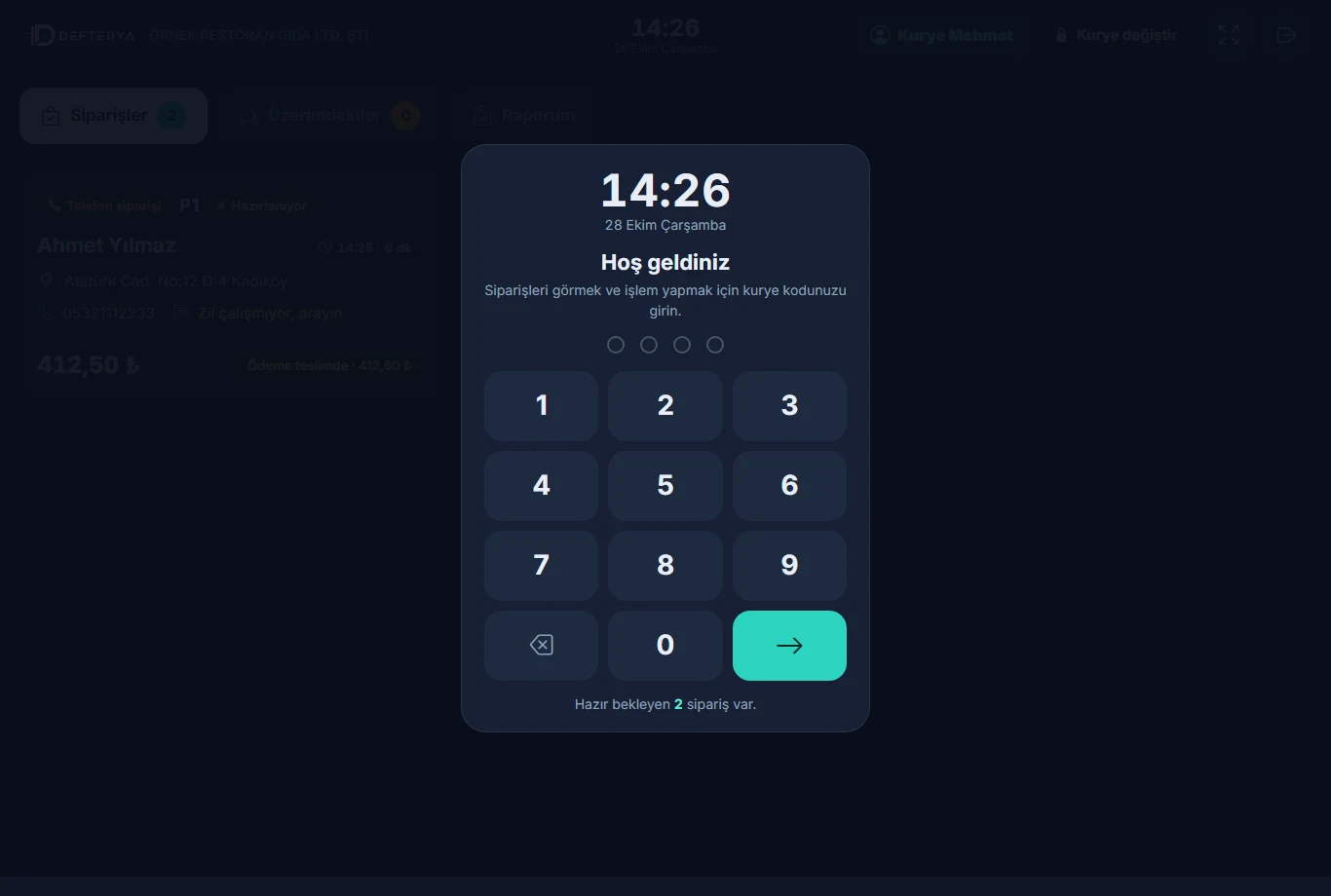
Siparişleri üstüne alma ve yola çıkma
Ekranın üstünde üç sekme vardır: Siparişler, Üzerimdekiler ve Raporum. Sağda Elimdeki nakit tutarı görünür.
- Siparişler sekmesinde götüreceğiniz siparişlere dokunun (birden çoksa Hepsini seç).
- Alttaki Yola çık düğmesine basın.
- Açılan pencerede Evet, üzerime al deyin. Siparişler Üzerimdekiler'e geçer.
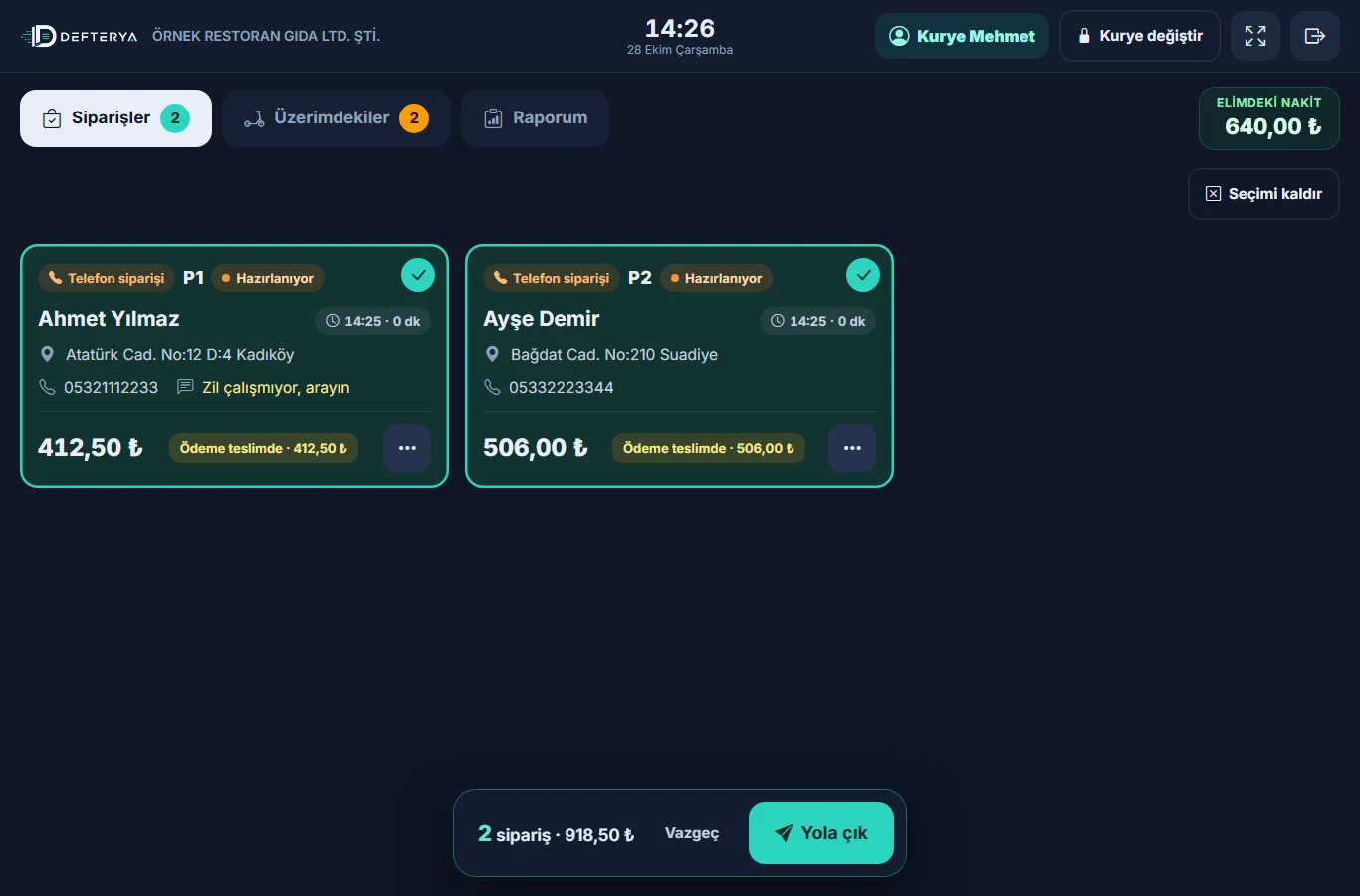
Paket siparişi, adisyon / mutfak fişi yazdırılınca listeye “Hazırlanıyor” olarak düşer. Hızlı Satış'ta Kurye düğmesiyle kaydedilen satışlar ve (lisansta varsa) online siparişler de burada görünür.
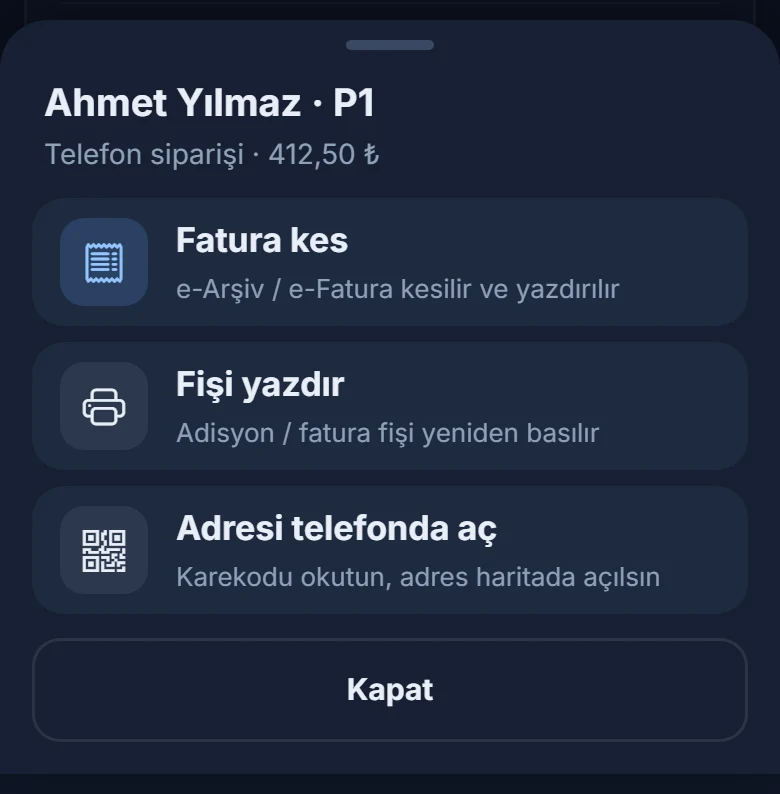
Kart işlemleri (⋯ menüsü)
Kartın sağındaki ⋯ düğmesi işlem menüsünü açar:
- Fatura kes / Hesabı kapat: e-Fatura / e-Arşiv ayarınız varsa fatura kesilip yazdırılır; yoksa hesap fiş olarak kapatılır.
- Fişi yazdır: adisyon / fatura fişini yeniden basar.
- Adresi telefonda aç: adres karekodu çıkar; telefon kamerasıyla okutunca adres Google Haritalar'da açılır.
- Geri bırak: sipariş hazır listesine döner, başka kurye alabilir.
Teslim etmek
- Üzerimdekiler sekmesinde siparişin Teslim edildi düğmesine basın.
- Kapıda tahsilat varsa müşterinin nasıl ödediğini seçin: Nakit ya da Kredi kartı.
- Teslim edildi ile onaylayın. Nakit seçtiyseniz tutar Elimdeki nakit'e eklenir; sonra kasiyere teslim edersiniz.
Yazarkasaya gönder (İnpos TSM)
Restorand'da yazarkasa entegrasyonu İnpos olarak açıksa ve kuryeye İnpos TSM (kablosuz) yazarkasa düşüyorsa, kapıda tahsilatlı siparişte ana düğme Yazarkasaya gönder olur.
- Yazarkasaya gönder'e basın, ödeme şeklini (nakit / kredi kartı) seçip Gönder deyin.
- Müşteride cihazdan “harici siparişler”i açıp kartı çekin ya da nakit fişini kesin.
- Dönünce Teslim edildi deyin; ödeme cihazda alındıysa hesap fişiyle kapanır.
Cihazda henüz açılmadıysa ⋯ → Yazarkasadan geri çek ile gönderimi geri alabilirsiniz.
Yazarkasa tanımlıyken kapıda tahsilatlı sipariş yazarkasa fişi olmadan kapatılamaz.
Ekran kilidi
- Kurye değiştir düğmesi ekranı hemen kilitler; sonraki kurye kendi koduyla açar.
- 90 saniye dokunulmayan ekran kendiliğinden kilitlenir; son 15 saniyede uyarı çıkar.
Sık karşılaşılan durumlar
- Sipariş listede yok: paket fişi henüz yazdırılmamıştır.
- “Kod hatalı”: 5 hatalı denemeden sonra bekleme süresi başlar, 10 hatada oturum kapanır.
- Online siparişte hata: eşleşmemiş ürün varsa kurye satışa aktaramaz; kasiyer ürünü bir kez eşleştirmelidir.